




Come risolvere l'errore 1110 dell'iPhone?

L'aggiornamento o il ripristino di un iPhone è solitamente un'operazione semplice, ma a volte un errore imprevisto può interromperla. Un problema che potresti riscontrare è l'errore 1110 dell'iPhone, in particolare quando tenti di aggiornare o ripristinare un iPhone tramite iTunes o Finder. In alcuni casi, l'iPhone potrebbe anche bloccarsi sul logo Apple, sulla schermata della modalità di recupero o su un'altra schermata di avvio.
In questa guida, spiegheremo brevemente cosa significa l'errore 1110 dell'iPhone e vi mostreremo come risolverlo con diverse soluzioni pratiche.

1. Cos'è l'errore 1110 su iPhone?
L'errore 1110 di iPhone si verifica in genere quando un aggiornamento o un ripristino di iOS viene interrotto prima del completamento. Nella maggior parte dei casi, la causa è semplice: l'iPhone non dispone di spazio di archiviazione sufficiente per portare a termine il processo.
iOS richiede spazio di archiviazione libero per scaricare, decomprimere e installare i file di sistema. Se l'iPhone è quasi completamente pieno, l'aggiornamento potrebbe non riuscire e generare l'errore 1110. Anche un aggiornamento iOS non riuscito o interrotto, malfunzionamenti del software o danneggiamenti del sistema possono impedire l'avvio corretto del dispositivo.
I sintomi più comuni includono un iPhone bloccato sul logo Apple, la modalità di recupero, un ciclo di avvio infinito o un aggiornamento o ripristino non riuscito in iTunes/Finder.
2. Come risolvere l'errore 1110 dell'iPhone?
Ecco alcuni metodi che puoi provare per far funzionare di nuovo il tuo iPhone.
1) Forza il riavvio del tuo iPhone
Un problema temporaneo di iOS potrebbe impedire il completamento di un aggiornamento. Un riavvio forzato è quindi un buon punto di partenza.
Per iPhone 8 o successivi, premere e rilasciare rapidamente
Aumenta il volume
, premere e rilasciare rapidamente
Abbassa il volume
e poi tieni premuto il
Tasto laterale
finché non appare il logo Apple.

Dopo il riavvio dell'iPhone, verifica se si avvia normalmente.
2) Liberare ulteriore spazio di archiviazione sull'iPhone
Poiché l'errore 1110 è spesso associato a spazio di archiviazione insufficiente, elimina i file non necessari se riesci ancora ad accedere all'iPhone.
Vai a
Impostazioni > Generali > Archiviazione iPhone
e recensire app, video, foto, download e altri file di grandi dimensioni.

Dopo aver liberato un po' di spazio, riavvia il tuo iPhone e prova a installare nuovamente l'aggiornamento iOS.
3) Aggiorna iTunes o macOS
Una versione obsoleta di iTunes o macOS può talvolta interferire con gli aggiornamenti e i ripristini dell'iPhone.
Gli utenti Windows dovrebbero aggiornare iTunes o il software di gestione dei dispositivi Apple pertinente all'ultima versione disponibile. Gli utenti Mac possono controllare
Impostazioni di sistema > Generali > Aggiornamento software
per gli aggiornamenti macOS disponibili.
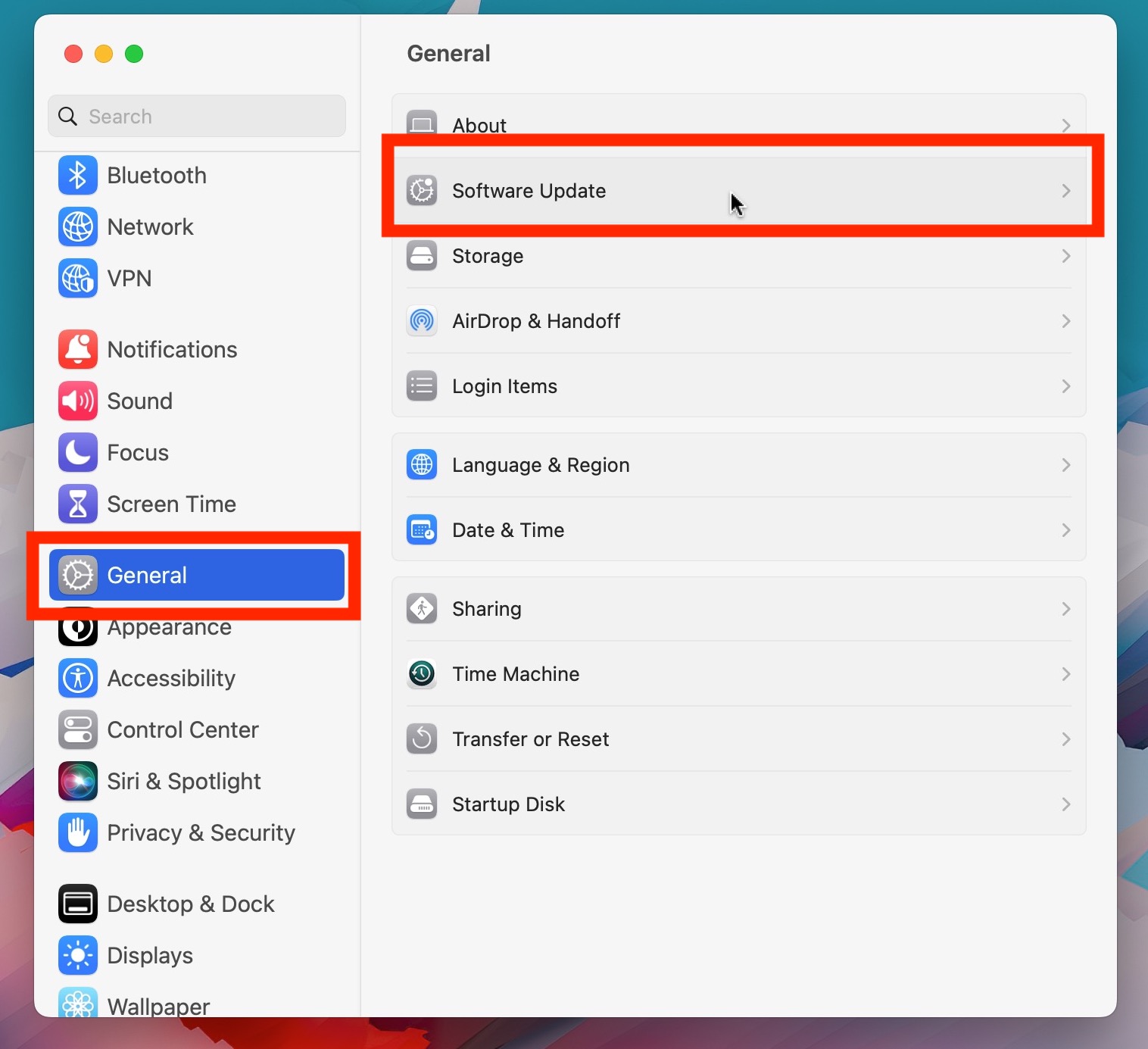
Ricollega il tuo iPhone e prova ad eseguire nuovamente l'aggiornamento.
4) Controllare il cavo USB e la porta
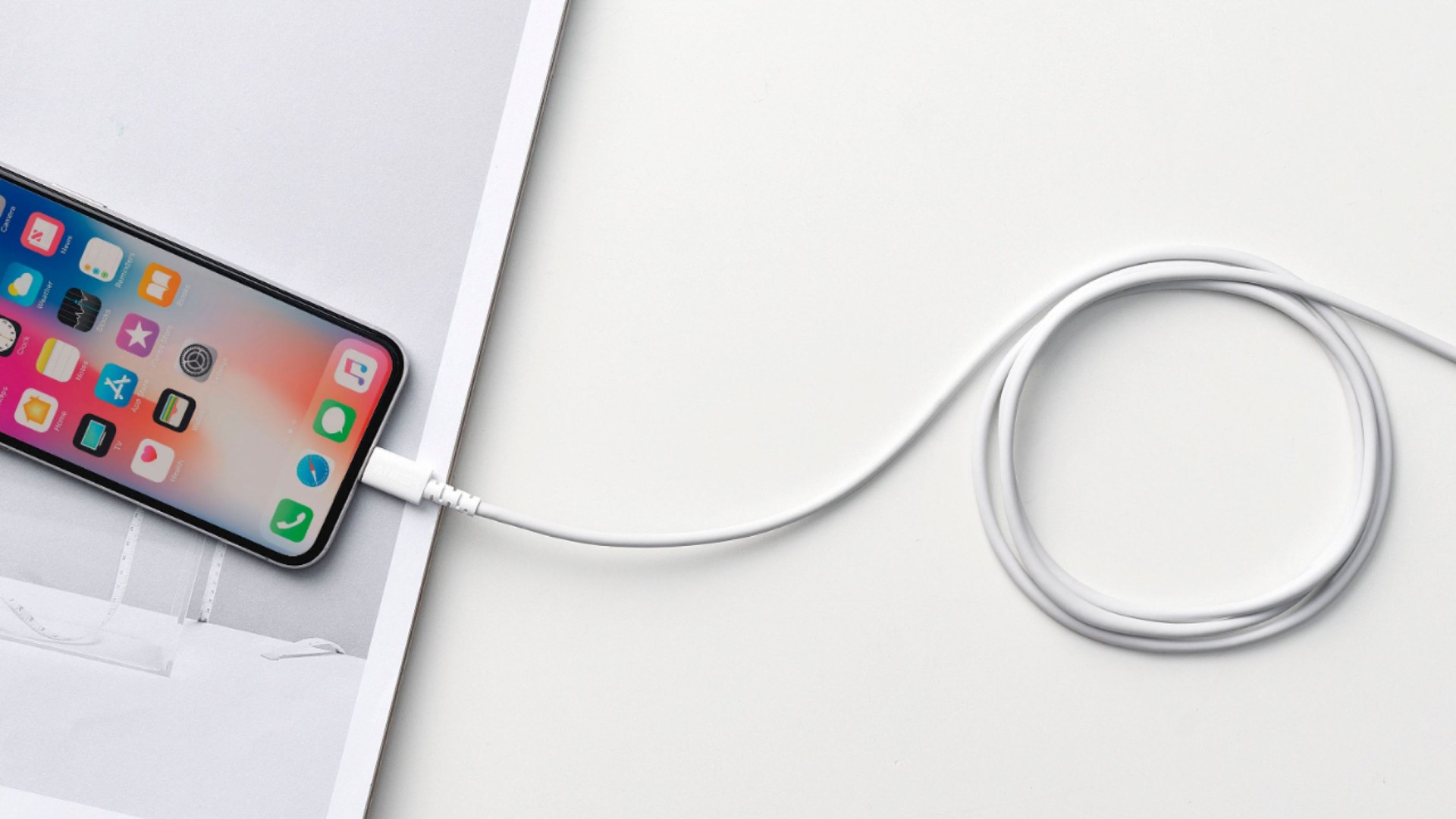
Utilizza un cavo USB affidabile e collega il tuo iPhone direttamente al computer. Se l'errore 1110 persiste, prova a utilizzare un'altra porta USB o un computer diverso.
5) Aggiorna il tuo iPhone in modalità di recupero
Se l'iPhone non si avvia normalmente, prova a metterlo in modalità di recupero.
Collega il dispositivo al computer, accedi alla modalità di ripristino e apri Finder o iTunes. Quando richiesto
Aggiornamento
O
Ristabilire
, selezionare
Aggiornamento
Primo.

Questa procedura tenta di reinstallare iOS senza cancellare i dati memorizzati sull'iPhone. Mantieni il dispositivo collegato fino al termine del processo.
6) Prova con un altro computer
Talvolta l'errore 1110 può essere accompagnato da problemi di comunicazione o software sul computer utilizzato per l'aggiornamento.
Se possibile, collega il tuo iPhone a un altro Mac o PC Windows con software Apple aggiornato. Quindi riprova la procedura di aggiornamento o di ripristino.
Questo semplice passaggio può aiutare a escludere problemi specifici del computer.
7) Ripristinare l'iPhone
Se nessuna delle soluzioni precedenti funziona, potrebbe essere necessario ripristinare l'iPhone.
Metti il dispositivo in modalità di recupero, collegalo a Finder o iTunes e seleziona
Ristabilire
Il computer cancellerà i dati dell'iPhone e installerà nuovamente iOS.

Poiché il ripristino elimina i dati personali, usa questa opzione con cautela. Se disponi di un backup recente di iCloud o del computer, puoi ripristinare i tuoi dati in seguito.
3. Bonus: Risolvi gli errori di sistema dell'iPhone con un solo clic grazie ad AimerLab FixMate
Eseguire diverse procedure di risoluzione dei problemi può richiedere molto tempo, soprattutto quando l'iPhone è bloccato sul logo Apple, sulla schermata di recupero o su un'altra schermata anomala. Se desideri una soluzione più pratica, AimerLab FixMate offre un modo più semplice per riparare i problemi del sistema iOS.
AimerLab FixMate è uno strumento di riparazione del sistema iOS progettato per risolvere una varietà di problemi software di iPhone e iPad. Invece di eseguire manualmente complicate procedure di risoluzione dei problemi, gli utenti possono collegare il proprio dispositivo e seguire il processo di riparazione guidato dal programma.
FixMate è in grado di risolvere numerosi problemi di iOS, tra cui la modalità di recupero, il logo Apple, i cicli di avvio, le schermate nere o bloccate, gli errori di aggiornamento e altri errori di sistema.
Ecco come utilizzare AimerLab FixMate:
- Scarica e installa AimerLab FixMate sul tuo computer Mac o Windows, quindi avvia il programma e collega il tuo iPhone tramite un cavo USB.
- Dopo che FixMate avrà rilevato il dispositivo, seleziona l'opzione di riparazione del sistema appropriata.
- FixMate identificherà il firmware compatibile per il dispositivo connesso, confermerà le informazioni del dispositivo e scaricherà il pacchetto firmware necessario.
- Una volta che il firmware è pronto, avvia la riparazione e FixMate eseguirà automaticamente il processo di riparazione del sistema necessario.
- Al termine della riparazione, l'iPhone dovrebbe riavviarsi; a quel punto potrai verificare se l'errore di sistema o il problema dello schermo bloccato sono stati risolti.

4. Conclusione
L'errore 1110 di iPhone può interrompere un aggiornamento o un ripristino di iOS, a volte bloccando il dispositivo sul logo Apple o sulla schermata di ripristino. Poiché la memoria insufficiente è una causa comune, liberare spazio è un buon primo passo.
Puoi anche provare a forzare il riavvio del tuo iPhone, aggiornare iTunes o macOS, verificare la connessione USB, utilizzare la modalità di recupero o ripristinare il dispositivo. Tieni presente che alcuni metodi, in particolare il ripristino, potrebbero causare la perdita di dati.
Per una soluzione più semplice,
AimerLab FixMate
Vale la pena provarlo. Il suo processo di riparazione guidata può aiutare a risolvere errori di sistema dell'iPhone, aggiornamenti non riusciti, schermate bloccate e altri problemi di iOS senza complicate procedure di risoluzione manuale.
- Come risolvere il problema del blocco "In attesa di un altro iPhone"?
- Come risolvere il problema del download di iOS 26 che impiega un'eternità?
- Come visualizzare i luoghi frequentati su iPhone?
- Perché iOS 26 è così lento?
- Come risolvere l'errore "Si è verificato un errore durante la verifica del codice di accesso del tuo iPhone"?
- Come risolvere il problema del blocco dell'opzione "Fine su nuovo iPhone"?
- Come falsificare Pokemon Go su iPhone?
- Panoramica dello spoofer di posizione GPS Aimerlab MobiGo
- Come cambiare posizione sul tuo iPhone?
- I 5 migliori spoofer di posizione GPS falsi per iOS
- Definizione del rilevatore di posizione GPS e suggerimento spoofer
- Come cambiare la tua posizione su Snapchat
- Come trovare/condividere/nascondere la posizione sui dispositivi iOS?