


Come risolvere il problema del download di iOS 26 che impiega un'eternità?

L'aggiornamento del tuo iPhone a iOS 26 dovrebbe essere un processo semplice, ma a volte il download può sembrare interminabile. Potresti vedere la barra di avanzamento rimanere invariata per molto tempo, oppure l'aggiornamento potrebbe sembrare bloccato su "Download in corso" o "Preparazione al download". Questo può essere particolarmente frustrante quando si dispone di una connessione internet stabile e di ampio spazio di archiviazione disponibile.
In questa guida spiegheremo i motivi più comuni per cui il download di iOS 26 richiede così tanto tempo e forniremo diverse soluzioni pratiche.

1. Perché il download di iOS 26 sta impiegando un'eternità?
Prima di provare le soluzioni, ecco alcuni motivi comuni per cui il download di iOS 26 potrebbe richiedere così tanto tempo:
- Wi-Fi lento: Una connessione debole o instabile può rallentare il download.
- Server Apple occupati: Un traffico elevato dopo il rilascio di un aggiornamento importante può influire sulla velocità di download.
- Spazio di archiviazione insufficiente: Il tuo iPhone necessita di spazio libero sufficiente per l'aggiornamento.
- Batteria scarica: Una batteria scarica potrebbe ritardare il processo di aggiornamento.
- Problemi di sistema: Alcuni problemi temporanei di iOS possono causare il blocco del download.
- Problemi con la VPN o con la rete: Le VPN o le reti con restrizioni potrebbero interferire con il download.
- Dimensioni di aggiornamento elevate: Gli aggiornamenti importanti di iOS possono richiedere più tempo, soprattutto con connessioni lente.
2. Come risolvere il problema del download di iOS 26 che impiega troppo tempo?
Prova le seguenti soluzioni una alla volta. Inizia con le opzioni più semplici prima di passare a procedure di risoluzione dei problemi più avanzate.
2.1 Verifica la tua connessione Wi-Fi
Per scaricare iOS 26 è indispensabile una connessione internet affidabile. Verifica la tua connessione Wi-Fi testando la velocità di internet, avvicinandoti al router, riavviando il router, ricollegando il tuo iPhone o passando a un'altra rete Wi-Fi affidabile.
2.2 Collega il tuo iPhone a un caricabatterie
Collega il tuo iPhone a una fonte di alimentazione e tienilo collegato e connesso al Wi-Fi durante il download di iOS 26 per evitare interruzioni.
2.3 Verifica dello spazio di archiviazione disponibile
Verifica lo spazio di archiviazione disponibile andando su Impostazioni > Generali > Archiviazione iPhone . Se lo spazio sul tuo iPhone sta per esaurirsi, rimuovi app, foto, video o download non necessari, quindi torna a Aggiornamento del software e prova a scaricare di nuovo iOS 26.
2.4 Riavvia il tuo iPhone
Riavviare l'iPhone può aggiornare i processi di sistema e risolvere eventuali problemi temporanei che potrebbero rallentare il download di iOS 26. Spegni l'iPhone, attendi qualche secondo, poi riaccendilo, riconnettiti al Wi-Fi e controlla. Impostazioni > Generali > Aggiornamento software per verificare se il download continua.
2.5 Metti in pausa altri download
Pausa grande download, video O musica streaming, E altro rete- intensivo attività Mentre iOS 26 È download in corso. Questo libera su larghezza di banda E Potere aiuto IL aggiornamento scaricamento Di più senza intoppi.
2.6 Disabilitare temporaneamente la VPN
Disattiva temporaneamente la VPN, ricollega il tuo iPhone a una normale rete Wi-Fi e controlla Impostazioni > Generali > Aggiornamento software Di nuovo. Se il download riprende normalmente, è possibile che la VPN o la configurazione di rete abbiano interferito con l'aggiornamento.
2.7 Verifica lo stato del server Apple
I server di Apple potrebbero subire un traffico elevato quando viene rilasciata una nuova versione di iOS. Controlla Apple Stato del sistema Consulta la pagina per i problemi relativi al servizio. Se viene segnalato un problema, attendi che venga risolto prima di provare a scaricare nuovamente iOS 26.
2.8 Elimina e scarica nuovamente l'aggiornamento iOS
Se il download di iOS 26 è bloccato o danneggiato, vai a Impostazioni > Generali > Archiviazione iPhone , elimina l'aggiornamento scaricato, riavvia il tuo iPhone e scarica di nuovo iOS 26 da Aggiornamento del software Assicurati di avere spazio di archiviazione sufficiente e una connessione Wi-Fi stabile prima di riprovare.
2.9 Reimposta le impostazioni di rete
Se i problemi di rete persistono, vai a Impostazioni > Generali > Trasferisci o ripristina iPhone > Ripristina > Ripristina impostazioni di rete , quindi riconnettiti al Wi-Fi e prova a scaricare di nuovo iOS 26.
3. Bonus: Prova AimerLab FixMate per risolvere i problemi di iOS
Se hai provato i metodi di risoluzione dei problemi di base ma il tuo iPhone non riesce ancora a completare l'aggiornamento a iOS 26, puoi prendere in considerazione l'utilizzo di AimerLab FixMate.
FixMate è uno strumento di riparazione del sistema iOS progettato per aiutare a risolvere vari problemi software dell'iPhone. Può essere utile quando un problema di aggiornamento è accompagnato da sintomi come un iPhone bloccato sul logo Apple, problemi in modalità di recupero, riavvii continui o altri errori di sistema.
Anziché tentare ripetutamente lo stesso aggiornamento, FixMate offre un approccio specifico per la risoluzione di determinati problemi di sistema iOS.
Come utilizzare FixMate:
- Scarica e installa AimerLab FixMate sul tuo Windows o Mac, quindi avvia il software e Collega il tuo iPhone al computer con un cavo USB e avvia FixMate.
- Seleziona la versione di iOS 26 appropriata e segui le istruzioni per scaricare il firmware necessario.
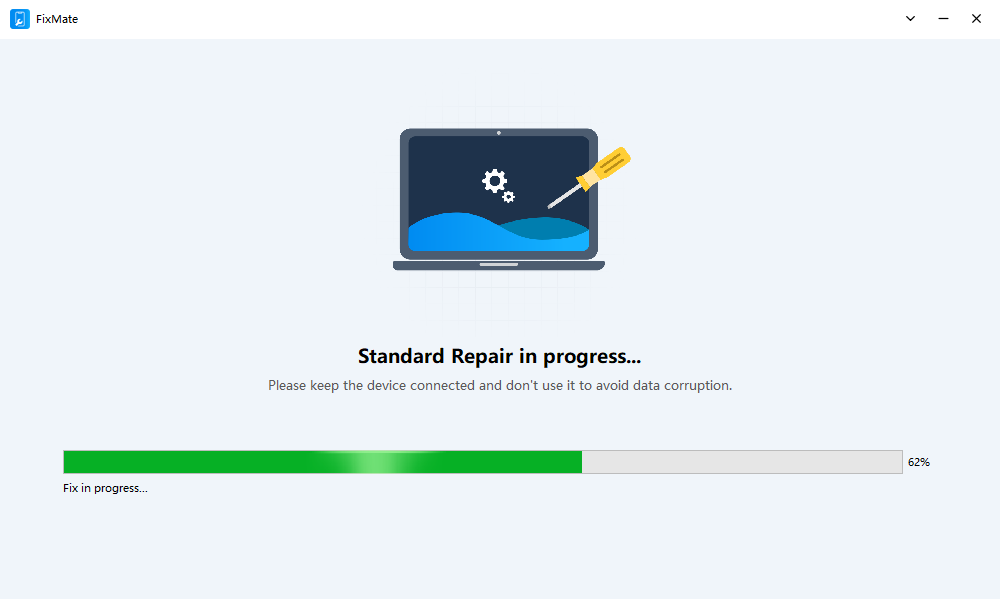
- Avviare la procedura di riparazione e attendere che il software completi l'operazione.
- Il tuo iPhone si riavvierà automaticamente. Una volta riacceso, controlla le impostazioni del dispositivo per verificare se è stato aggiornato a iOS 26.
4. Conclusione
Quando Il download di iOS 26 sta impiegando un'eternità. Prima di presumere che ci sia qualcosa di grave che non va con il tuo iPhone, puoi provare diverse soluzioni. Inizia controllando la connessione Wi-Fi, collegando il dispositivo all'alimentazione, liberando spazio di archiviazione e riavviando l'iPhone. Puoi anche mettere in pausa altri download, disattivare temporaneamente la VPN, verificare lo stato dei server Apple o disinstallare e reinstallare l'aggiornamento.
Per errori di aggiornamento persistenti o problemi più ampi del sistema iOS, AimerLab FixMate
vale la pena considerarlo come soluzione aggiuntiva. Le sue funzionalità dedicate di riparazione del sistema iOS possono aiutare a risolvere vari problemi software che potrebbero impedire al tuo iPhone di aggiornarsi normalmente. Se la risoluzione dei problemi standard non risolve il problema,
FixMate
Offre un modo pratico per provare a riparare il sistema iOS sottostante e rimettere in funzione il tuo iPhone.
- La Smart Keyboard dell'iPad non funziona? Prova queste soluzioni collaudate.
- Come risolvere l'errore 1110 dell'iPhone?
- Come risolvere il problema del blocco "In attesa di un altro iPhone"?
- Come visualizzare i luoghi frequentati su iPhone?
- Perché iOS 26 è così lento?
- Come risolvere l'errore "Si è verificato un errore durante la verifica del codice di accesso del tuo iPhone"?
- Come falsificare Pokemon Go su iPhone?
- Panoramica dello spoofer di posizione GPS Aimerlab MobiGo
- Come cambiare posizione sul tuo iPhone?
- I 5 migliori spoofer di posizione GPS falsi per iOS
- Definizione del rilevatore di posizione GPS e suggerimento spoofer
- Come cambiare la tua posizione su Snapchat
- Come trovare/condividere/nascondere la posizione sui dispositivi iOS?